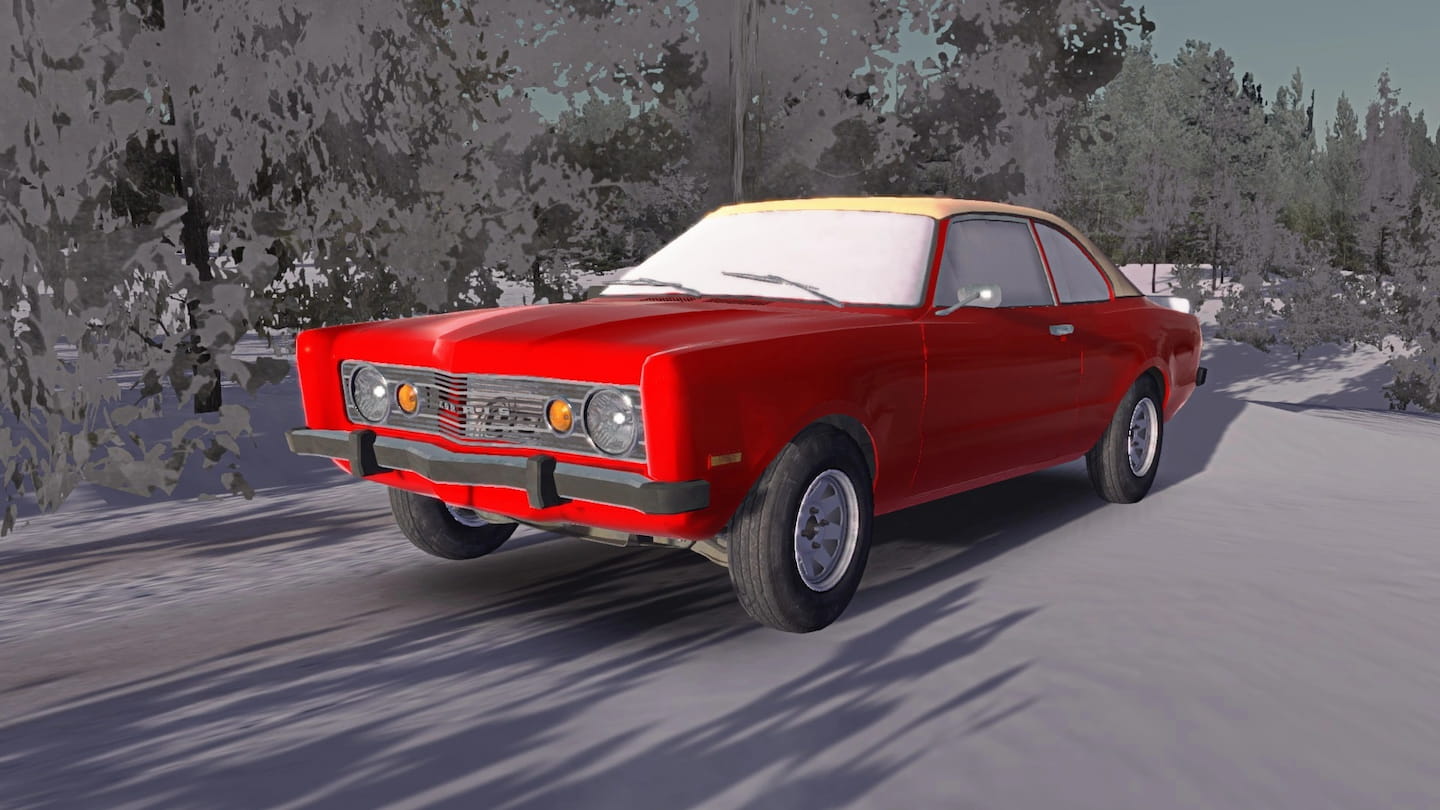
Как добавить свою музыку: краткое руководство
Переведите скачанные треки в формат OGG и назовите их track1, track2 по порядку. Скопируйте файлы в папку CD1 внутри директории игры, затем в главном меню нажмите кнопку Import Music Files.
Как добавить свою музыку: подробная инструкция
Первым делом подготовьте аудиозаписи. Поскольку игра не распознает стандартный MP3, вам придется воспользоваться любым конвертером для перевода музыки в расширение OGG.
Алгоритм действий по добавлению файлов:
-
Присвойте каждому треку имя track1, track2 и так далее, меняя цифру по возрастанию
-
Переместите готовые документы в папку по адресу Disc\Steam\steamapps\common\My Winter Car\CD1
-
Заполните директории CD2 и CD3, если хотите создать дополнительные альбомы (лимит составляет 15 композиций на диск)
-
Запустите симулятор и кликните по кнопке Import Music Files, расположенной в левом нижнем углу экрана
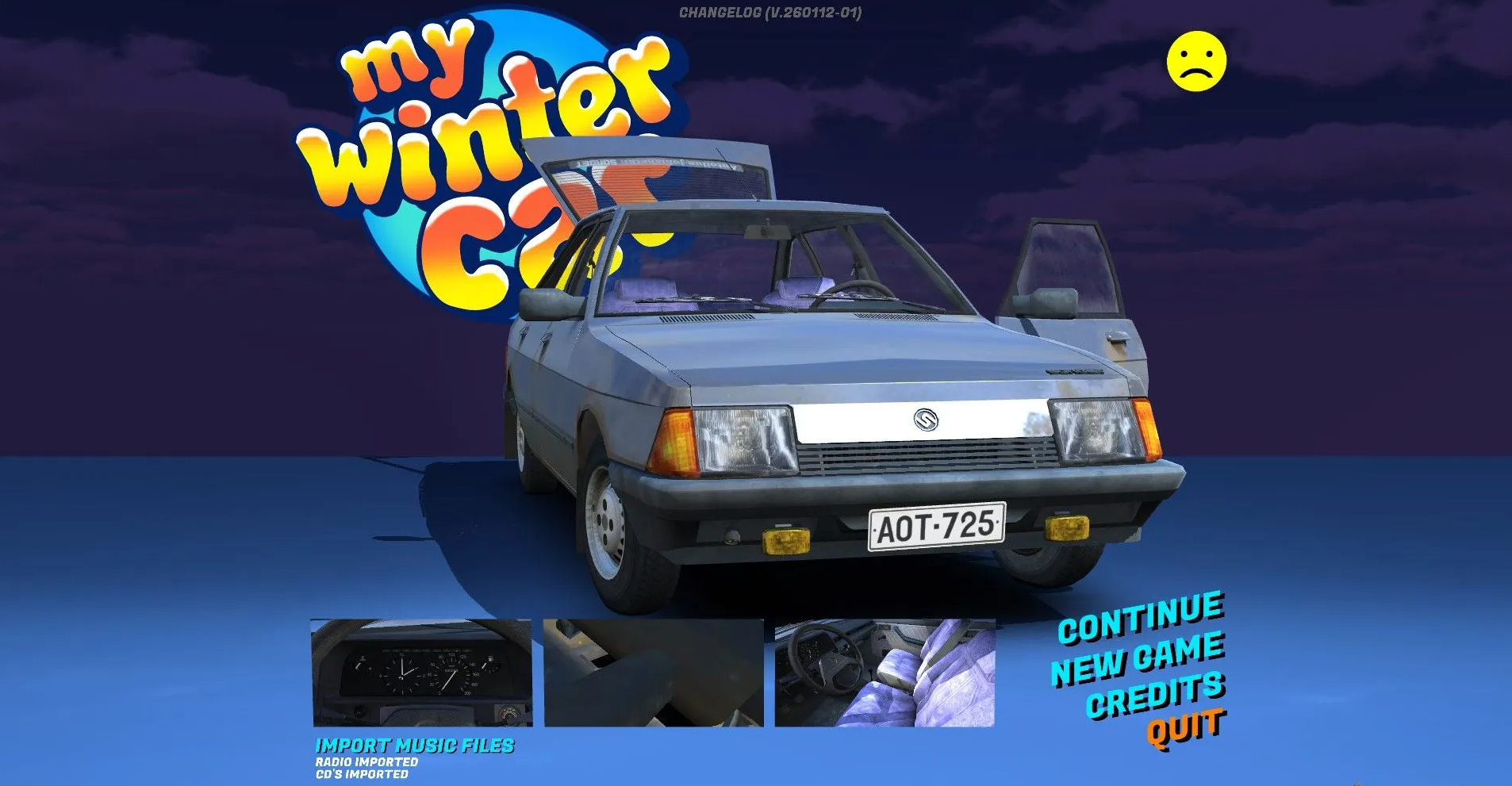
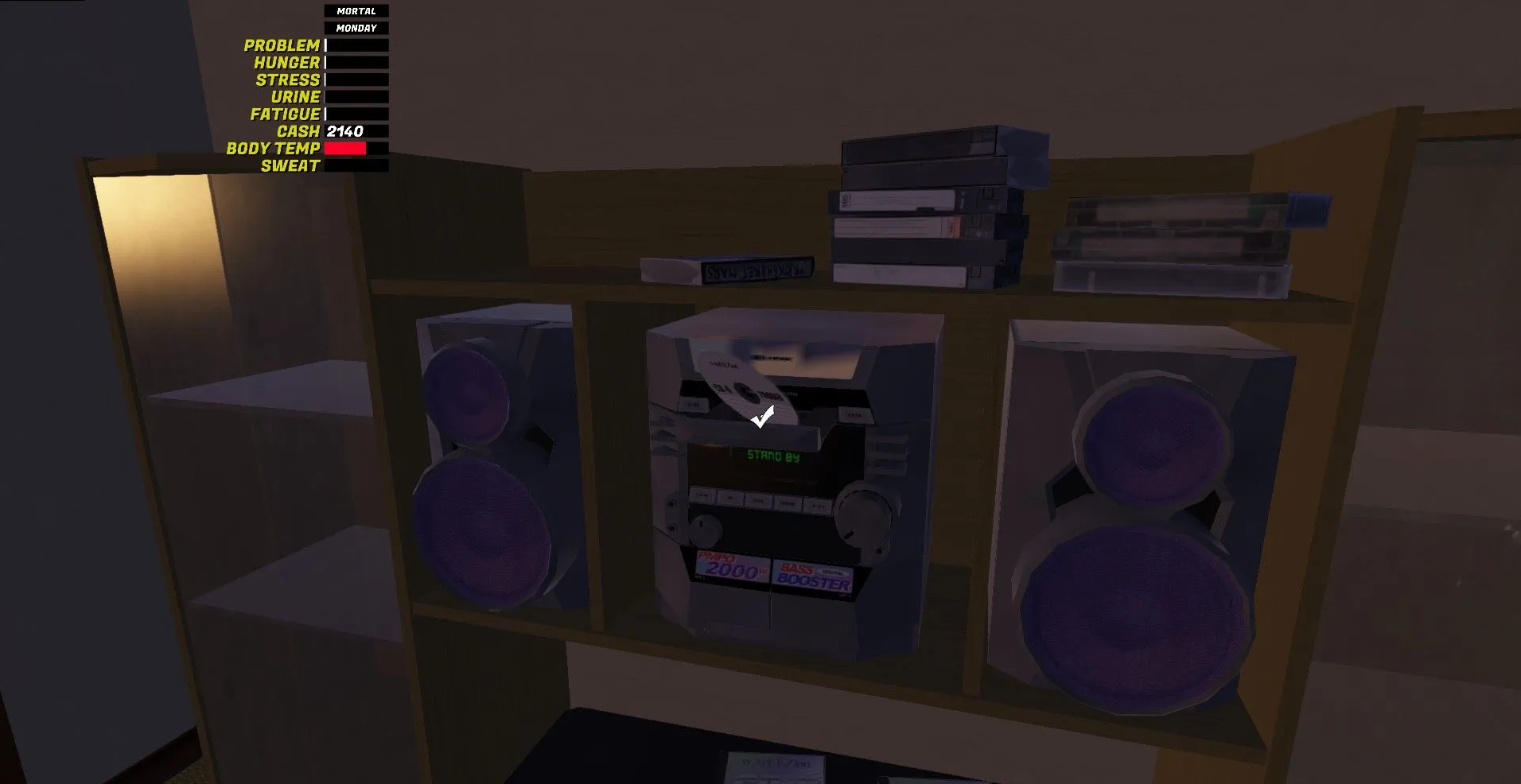
Дождитесь окончания импорта и загрузитесь в мир. В гостиной вашего дома стоит телевизор, рядом с которым лежат футляры для компакт-дисков. Взаимодействуйте с музыкальным центром, откройте лоток и с помощью клавиши F вставьте нужный носитель. После этого переключите режим воспроизведения с радио на CD и отрегулируйте звук колесиком мыши.
Визуальное оформление альбомов также поддается настройке. В каждой папке с музыкой (CD1-CD3) изначально лежит файл coverart.png. Откройте его через любой графический редактор и замените изображение на свое. Критически важно сохранить исходное название документа и формат PNG, чтобы игра корректно отобразила новую картинку на коробке.