Кнопка Share: краткое руководство
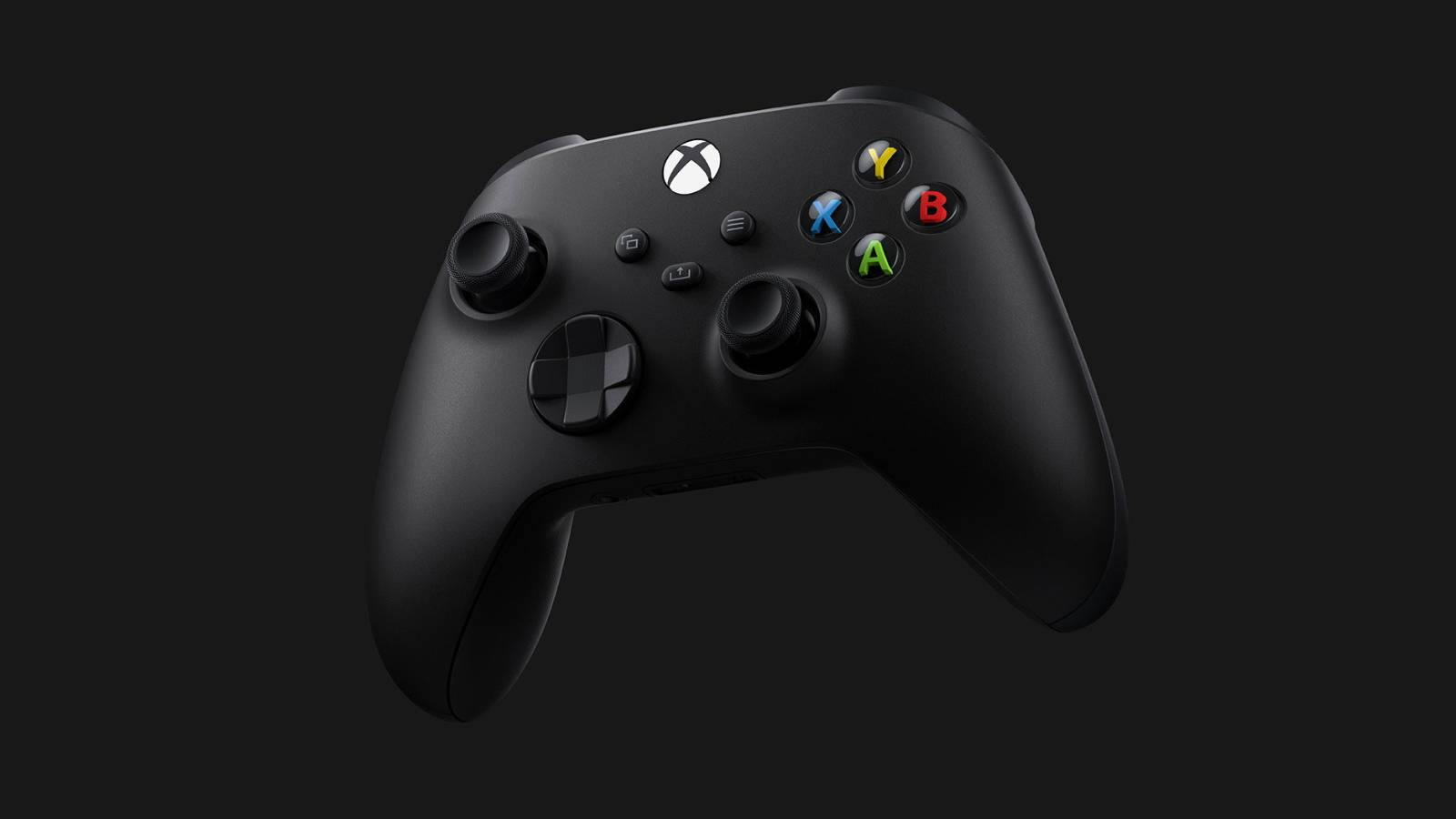
Для мгновенного создания скриншота достаточно один раз нажать на клавишу, расположенную под центральным логотипом геймпада. Если требуется записать видеоролик с последними событиями в игре, удерживайте кнопку нажатой, а для быстрого перехода к списку файлов используйте двойной клик.
Кнопка Share: подробная инструкция
Элемент управления «Поделиться» находится в центре контроллера и служит основным инструментом для фиксации достижений. Система распознает три типа нажатий, каждое из которых запускает определенное действие.
- Однократное нажатие создает снимок экрана
- Длительное удержание инициирует запись видео
- Двойное нажатие открывает меню с последними захватами

Пользователь может гибко настроить параметры съемки под свои нужды. В системном меню «Параметры захвата» доступны опции изменения длительности клипов, разрешения итоговой картинки и выбора места для сохранения файлов. Там же включается или отключается автоматическая загрузка материалов в сеть.
При работе с облачным хранилищем важно помнить о временных ограничениях. Серверы Microsoft не предназначены для вечного архивирования ваших данных, поэтому стоит следить за сроками хранения.
- Файлы в облаке автоматически удаляются через 90 дней
- Для постоянного хранения копируйте клипы на внутренний диск или USB-накопитель
- Управление загрузками доступно через настройки системы
Все созданные медиафайлы попадают в приложение «Мои захваты». Отсюда контент легко копируется на внешние носители или публикуется в облаке. Это отличный способ развивать свои игровые аккаунты и делиться мастерством с сообществом через мобильное приложение консоли.