Для резкого повышения производительности достаточно скрыть определенные элементы интерфейса. Проблема кроется в отображении иконок транспорта над картой, которые нагружают систему даже во время активной паузы. Отключение этих маркеров через слои данных вместе со снижением настроек растительности позволяет добиться стабильных 60 кадров в секунду при максимальном приближении камеры.
Настройка интерфейса и графики в Transport Fever 3
Частая причина низкого FPS на системах пятилетней давности — перегруженность экрана маркерами техники. В частности, сильные просадки вызывают иконки грузовиков. Игра продолжает отрисовывать этот слой данных с огромным потреблением ресурсов даже тогда, когда симуляция поставлена на паузу.
Чтобы решить проблему, необходимо убрать ресурсоемкие маркеры с экрана. Делается это в несколько кликов:
-
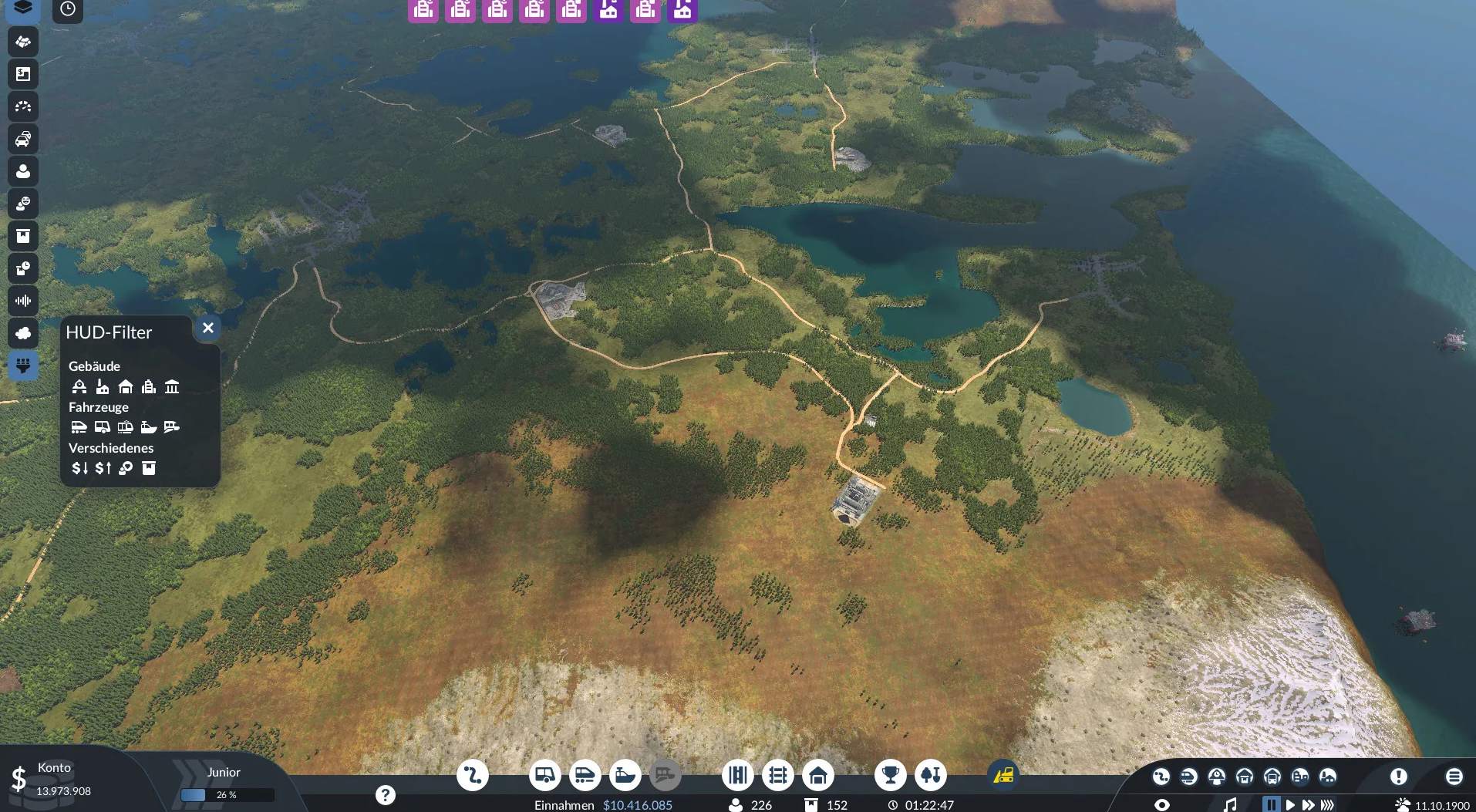
Загрузите сохранение и нажмите на иконку «Слои данных» в левом верхнем углу экрана
-
Выберите последнюю иконку в открывшемся списке — она называется «Фильтры интерфейса»
-
Отключайте фильтры по одному, проверяя счетчик кадров
-
Найдите категорию транспорта, которая вызывает наибольшие просадки, и оставьте ее скрытой
Если после отключения проблемных маркеров производительность выросла, но картинка остается недостаточно плавной, стоит перейти к параметрам графики. Главным виновником среди визуальных эффектов выступает растительность. Отключите отображение травы в настройках — эта мера в связке с чистым интерфейсом поднимет кадровую частоту до стабильных 50-60 FPS при любом масштабировании карты.